

很多人换了三星手机后觉得"耗电快、推送广告多、界面不够顺手",其实不是手机不行,而是默认设置太保守。三星 One UI 里藏着一整套官方优化开关,再加上官方工具包 Good Lock,不刷机、不装第三方软件,就能把续航、流畅度、颜值和个性化全部拉满。下面这份清单基于 One UI 7/8 整理(不同版本菜单名称略有差异,找不到时用设置顶部的搜索框搜关键词即可),照着一步步调就行。
一、电池设置:先保寿命,再抠续航
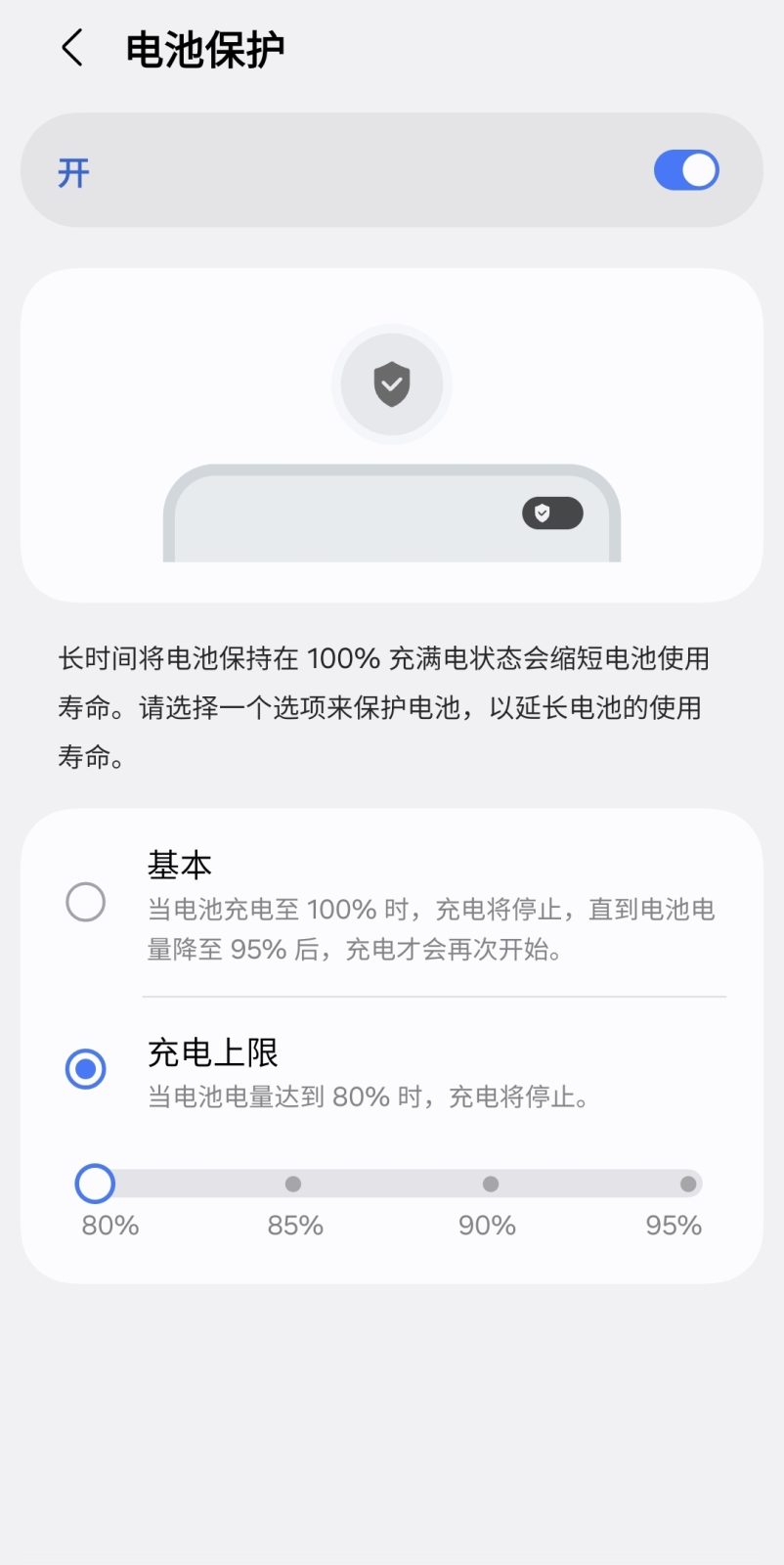 第一步:开启电池保护,控制充电上限。路径:设置 → 电池 → 电池保护。锂电池长期满电会加速老化,三星官方提供三种模式:
- 基本:充到 100% 停止,掉到 95% 再补电,适合大多数人;
- 充电上限:可选 80% / 85% / 90% / 95% 封顶(One UI 7 起支持自选档位),长期插着充电器办公、或打算一台手机用四五年的人,建议选 80%~85%;
- 睡眠时间保护:夜间充到 80% 暂停,起床前再充满,习惯整晚充电的人选它最省心。
第二步:管住后台。路径:设置 → 电池 → 后台使用限制,打开"让未使用的应用程序进入休眠状态",再把不常用但舍不得卸载的 App 手动加进"深度休眠应用程序"——它们不会再后台自启、偷跑电量,只有你主动打开时才运行。购物、资讯类 App 尤其值得关进去。
第三步:按场景用省电模式。设置 → 电池 → 省电模式,可以限制后台活动、降低亮度并关闭息屏提醒;出差、重度外出日打开它,比任何"电池医生"类软件都管用。另外在设置 → 电池里点开用电详情,能看到每个 App 的耗电排行,发现异常耗电的应用直接限制后台或卸载。
图:充电上限 + 后台休眠,是三星续航优化里收益最大的两个开关。
二、关闭广告和个性化推荐:还你一个清净系统
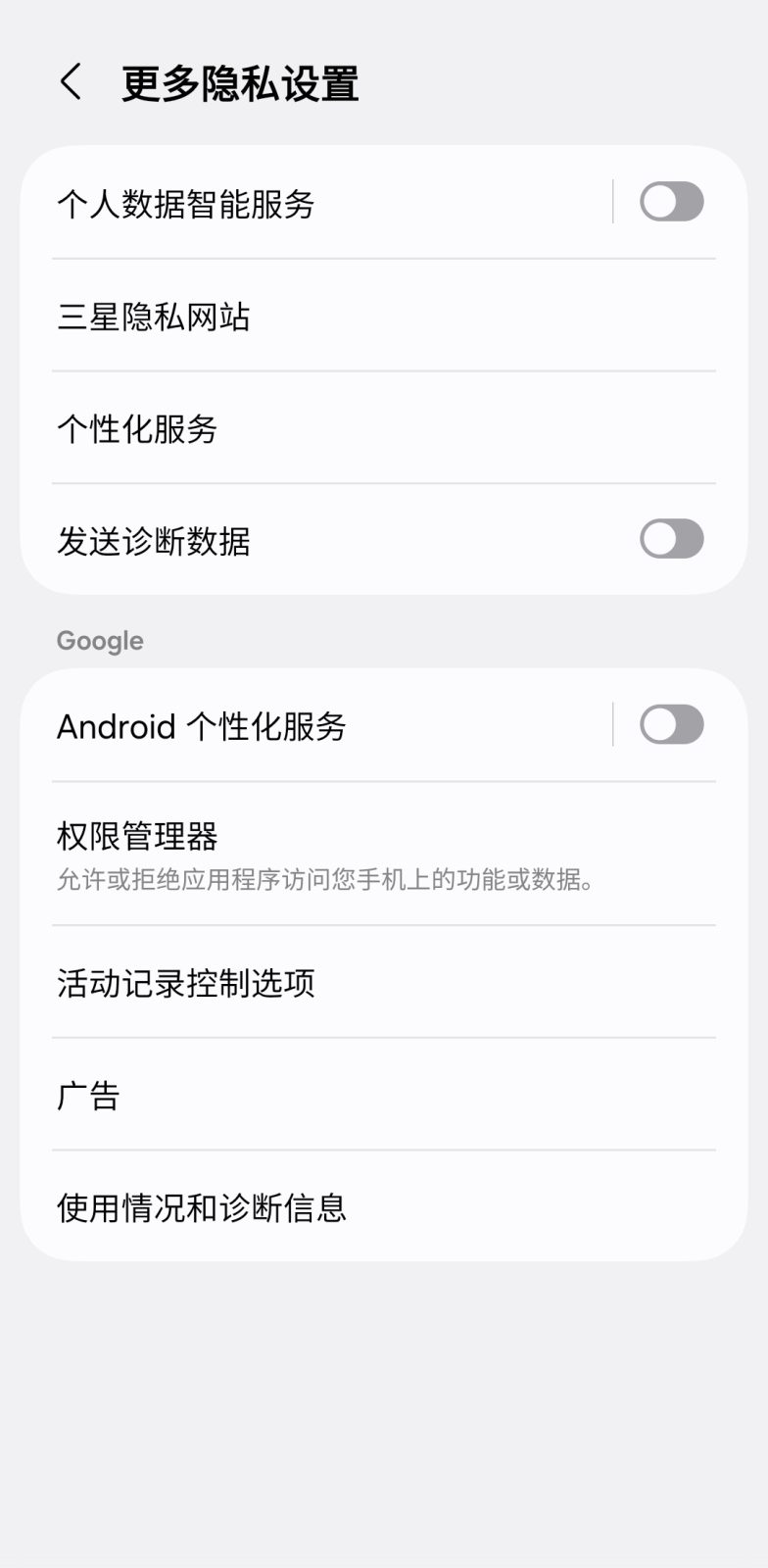 三星的"广告"主要来自两处:系统的个性化服务和自家 App 的营销推送。逐个关掉:
- 关闭自定义服务:设置 → 安全和隐私 → 更多隐私设置 → 自定义服务,关闭开关,并进入后删除已收集的自定义数据。这是三星用于个性化推荐内容的核心开关。
- 关闭三星应用营销推送:分别打开 Galaxy Store(应用商店)、主题、三星健康等自带应用,进入各自的设置,关闭"接收营销信息""个性化推荐/优惠通知"一类选项。
- 长按通知直接斩草除根:收到任何推广通知,长按它 → 关闭该应用或该类别的通知,比进设置里翻菜单快得多。
- 重置广告标识符:设置 → Google → 所有服务 → 广告,删除广告 ID,减少跨 App 的定向广告追踪。
做完这四步,系统级推送和推荐基本就清净了。个别菜单名称随版本微调,认准"自定义服务""营销信息"这两个关键词搜索即可。
三、显示优化:好看和耐用可以兼得
- 流畅度:设置 → 显示 → 动作流畅度,选"自适应"(最高 120Hz),滑动明显更跟手;追求极限续航时可切回"标准"60Hz。
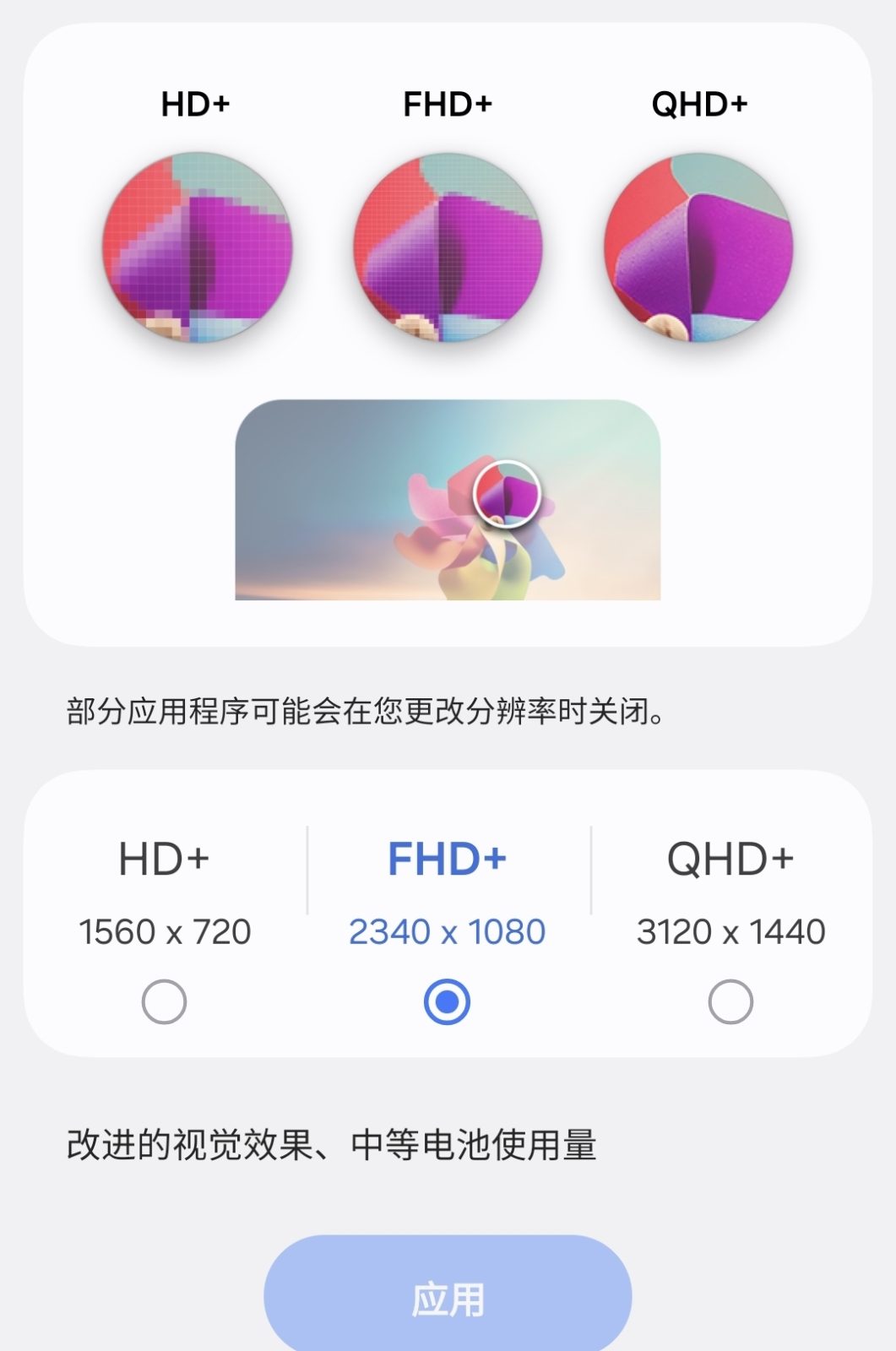
- 分辨率:S 系列 Ultra 等 2K 屏机型在设置 → 显示 → 屏幕分辨率里可选 WQHD+ / FHD+。日常 FHD+ 观感差异很小,却能实打实省电;看图修图时再切 WQHD+。
- 色彩:设置 → 显示 → 屏幕模式,"鲜艳"更讨好眼球,"自然"色准更好,鲜艳模式下还能拖动色温冷暖,调到自己看着舒服为止。
- 护眼:打开"眼睛舒适度保护",可设日落到日出自动生效;再配合深色模式(可定时切换),夜间刷手机眼睛舒服,OLED 屏显示黑色更省电。
- 息屏提醒(AOD):设置 → 锁定屏幕和息屏提醒,把息屏显示改成"点击显示 10 秒"或按日程显示,既有仪式感又不多耗电。
四、查看历史记录:通知、使用情况都能回溯
通知历史记录是三星最容易被错过的实用功能:设置 → 通知 → 高级设置 → 通知历史记录,打开开关后,系统会保留最近 24 小时内所有通知——包括被你手滑划掉的、被 App 自己撤回的消息,都能在这里翻回来。注意它只记录"开启之后"的通知,建议现在就打开。
使用记录:设置 → 数字健康与家长控制,可以看到今天的屏幕使用时长、各 App 使用时长、解锁次数和近几天的趋势,想知道自己时间花在哪、或者排查哪个 App 异常活跃,看这里最直观。
此外,通话记录在电话 App 的"最近记录"里,浏览历史在三星浏览器菜单 → 历史记录里;配合上面的电池用电详情,手机"今天干了什么"基本一目了然。

图:关掉推广开关、打开通知历史记录,清净和可回溯两不误。
五、Good Lock:三星官方"外挂级"个性化工具箱
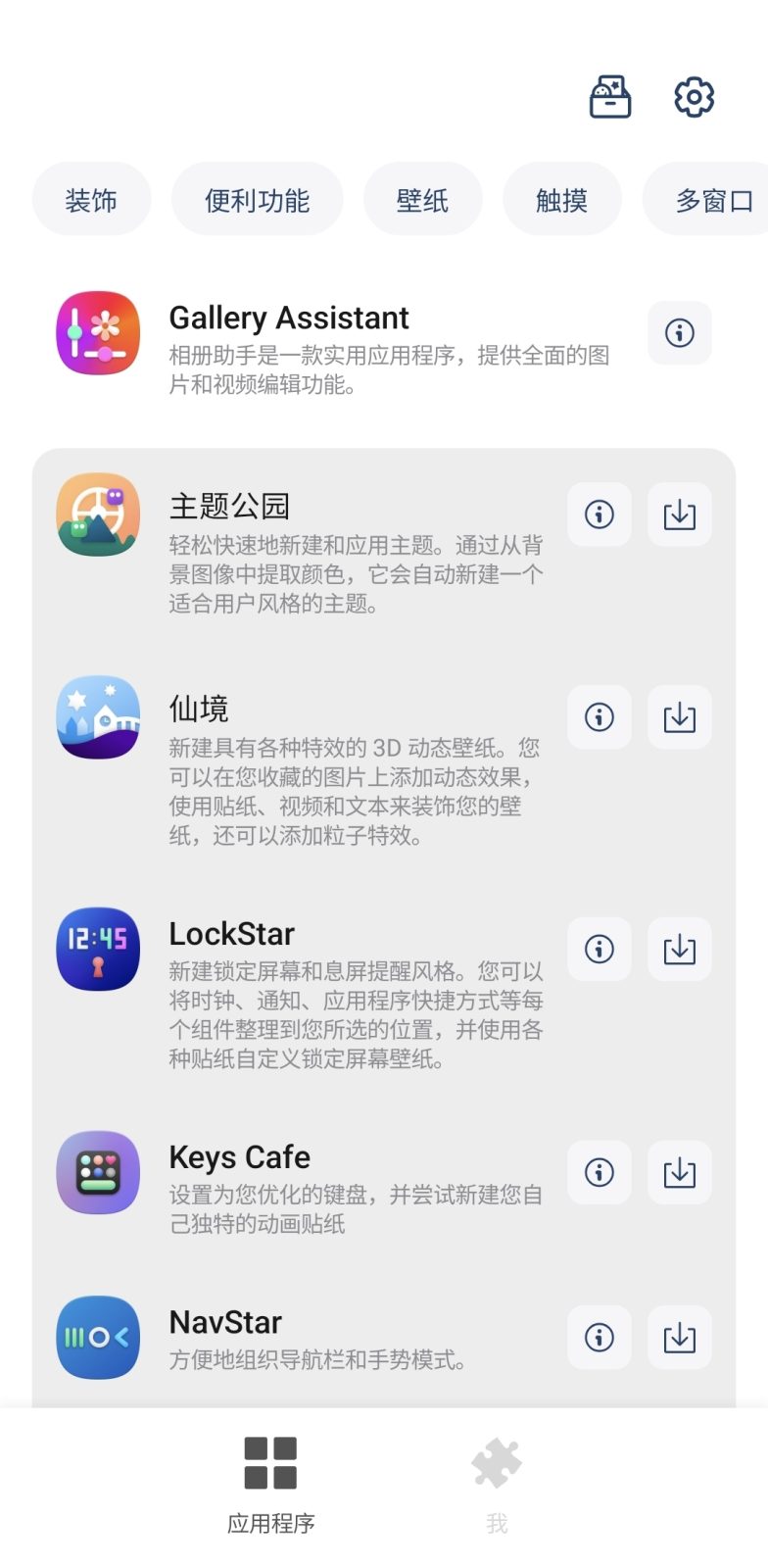 Good Lock 是三星官方出品的深度定制套件,在 Galaxy Store(三星应用商店)搜索安装即可,无需 root。它由一堆独立模块组成,装哪个哪个生效,常用模块:
| 模块 | 能干什么 |
|---|---|
| LockStar | 自由摆放锁屏时钟、小组件位置,锁屏彻底自定义 |
| QuickStar | 改快捷面板配色、隐藏状态栏图标,通知栏更清爽 |
| Home Up | 主屏幕网格、文件夹样式、后台任务布局深度调整 |
| Theme Park | 用一张壁纸自动生成整套主题配色,图标键盘一起换 |
| Keys Cafe | 三星键盘按键特效、灯效、布局自定义 |
| SoundAssistant | 按 App 单独设音量、双 App 同时出声 |
| One Hand Operation+ | 屏幕边缘手势,大屏单手操作神器 |
| Nice Catch | 揪出是谁弹的广告、谁在震动,反流氓推送利器 |
建议先装 Theme Park + One Hand Operation+ 这两个,颜值和效率提升最明显。部分模块在个别国家/地区商店暂不提供,以 Galaxy Store 实际搜索结果为准。
图:Good Lock 模块化设计,按需安装,互不干扰。
六、性能与流畅度:让手机一直保持"新机状态"
- 智能管理器:设置 → 智能管理器(设备维护),定期一键优化,清理内存和垃圾文件;在自动化选项里开启"自动优化"和"自动重启"(比如每周凌晨重启一次),长期不关机的卡顿能明显缓解。
- RAM Plus:智能管理器 → 内存 → RAM Plus,用存储空间扩展虚拟内存,多开 App 更从容;存储紧张的机型可关掉它换空间。
- 性能配置:部分旗舰机型在设置 → 电池 → 更多电池设置里有"性能配置文件",选"轻度"会略微降低峰值性能,换来更低发热和更长续航,日常使用几乎无感,重度游戏时再切回"标准"。
- 动画提速(进阶):开发者选项里把窗口/过渡动画缩放调到 0.5x,界面响应观感立刻干脆利落。
提醒:以上路径基于 One UI 7/8 国行版本整理,机型和系统版本不同菜单可能略有出入,善用设置内搜索;充电上限档位、Good Lock 模块可用性以官方页面实际显示为准。
现在就能做的一件事:打开设置 → 电池 → 电池保护,把充电上限设为 85%,再去通知设置里打开"通知历史记录"——两分钟,电池寿命和防手滑两大收益直接到账。


评论(0)
还没有评论,来说点什么吧。
发表评论需要先登录账号,登录后即可参与讨论。