
先说结论:固态硬盘"用一年就变慢"这件事,八成不是硬盘坏了,而是通道被限速、盘快写满、温度过高、或者系统层在偷偷占带宽这四件事之一。这篇按顺序给你一套自查流程,每一步都能在十分钟内做完,做完基本能定位到底是哪一环拖了后腿,也顺带告诉你什么时候该认命换盘。

图 1:健康度、温度、读写曲线,是判断"盘是否老化"的三个入口
一、先分清:是盘慢了,还是系统脏了
很多人一觉得卡就怀疑硬盘,其实开机慢、软件打开顿、文件复制慢这三件事指向的方向完全不同。先花两分钟做个对照,能省掉一半无用操作。
| 症状 | 更可能的原因 | 先查哪里 |
|---|---|---|
| 开机 1 分钟以上,转圈很久 | 启动项过多、驱动/更新卡住 | 任务管理器 → 启动应用 |
| 复制大文件速度从 1GB/s 掉到 200MB/s | 缓存耗尽、盘快满、温度降速 | 剩余空间、SMART 温度 |
| 所有操作都顿,硬盘灯常亮 | 后台全盘扫描、索引重建、虚拟内存不足 | 资源监视器 → 磁盘队列长度 |
| 只有某个软件慢 | 软件本身或网络,与硬盘无关 | 换一台机器对照 |
顺手做个基准测试,留个底:CrystalDiskMark 跑一次顺序读写 + 4K 随机,把结果截图存下来。以后觉得"变慢了",和这张图比,比凭感觉靠谱得多。注意测试会写入几百 MB 数据,盘快满时结果会明显偏低,先腾空间再测。
二、看健康度:三个数字决定盘还能不能救
Windows 自带就能看个大概,不用装第三方软件。以管理员身份打开 PowerShell:
Get-PhysicalDisk | Format-Table FriendlyName, MediaType, HealthStatus, OperationalStatus, Size
想看更细的寿命与温度信息:
Get-PhysicalDisk | Get-StorageReliabilityCounter | Format-List Wear, Temperature, PowerOnHours, ReadErrorsTotal, WriteErrorsTotal
如果返回为空,说明你的盘或驱动不暴露这些计数器,换 CrystalDiskInfo 这类工具看 SMART 原始值,重点看下面四项:
- 健康状态 / Health Status:显示"良好"才能继续用;出现"警告"就意味着备用块在消耗。
- 剩余寿命(Percentage Used):NVMe 叫已用百分比,超过 90% 基本可以开始备份换盘了。
- 通电时间与写入总量:写入量对比官方 TBW,比如 1TB 盘标称 600TBW,你写了 500TB,剩下的余量不多。
- 重映射/不可校正错误计数:这类数字只要在增长(不是固定不变),就是坏块在扩散的信号,优先级最高。
一条经验线:健康度 90% 以上且没有增长中的错误计数,盘可以放心用,问题在别处;健康度掉到 80% 以下或出现重映射增长,先备份,再研究换盘。
三、查通道:你的盘有没有被"插错位置"
这是最容易被忽略、也最容易被误判成"盘坏了"的一环。同一条 NVMe 盘,插在 CPU 直连的 PCIe 4.0×4 插槽能跑 7000MB/s,插在芯片组转接的 PCIe 3.0×2 就只能跑 1600MB/s 左右,用起来体感差一大截。
- 主板说明书先看通道分配:很多主板有 2~3 个 M.2 插槽,其中一个是 CPU 直连全速,其余走芯片组、还会和 SATA 口或第二个显卡槽共享带宽。
- 用工具确认链路速率:CrystalDiskInfo 里能看到"传输模式",正常应显示 PCIe 4.0 x4,如果显示 x2 或 PCIe 3.0,就是插槽或通道的问题,不是盘的问题。
- SATA 盘别用错线和口:老机器常见 SATA 2(3Gb/s)口、劣质延长线、以及插在共享通道的口上,速度直接砍半。
- 笔记本只有一个插槽:那就只能靠换盘升级,别指望调通道。
四、4K 对齐与分区:现在基本不用手动操心,但要知道怎么验
"4K 对齐"是老话题。用 Windows 官方安装器分区,它会自动按 4K 对齐,不需要任何第三方工具。需要操心的只有两种情况:从老机器克隆系统盘过来,或者当年用 Ghost/PE 分区工具做的老分区。
验证方法很简单,命令提示符里执行:
fsutil fsinfo ntfsinfo C:
看输出里的"每簇字节数"和"每物理扇区字节数",两者能整除、且起始偏移是 4096 的整数倍,就是对齐全的。另外看分区表类型:现代机器应该用 GPT + UEFI,如果是 MBR,建议在下次重装时顺手转成 GPT,能少掉一堆兼容性麻烦。

图 2:分区起始位置落在对齐网格上,才算真正的 4K 对齐
五、TRIM 与写入放大:固态盘变慢的头号技术原因
固态盘的擦除单位是块、写入单位是页,删除文件后如果不告诉主控"这些块可以回收",后续写入就得先读-改-写,速度自然掉。TRIM 就是这条通知机制。
- 确认 TRIM 开着:fsutil behavior query DisableDeleteNotify,返回 0 表示已开启,返回 1 表示被关掉了。关掉的话用 fsutil behavior set DisableDeleteNotify 0 打开。
- 不要用"一键优化/深度清理"类软件:它们常顺手关掉 TRIM、清理系统还原点、甚至做全盘碎片整理。固态盘不需要碎片整理,只需要 TRIM(Windows 的"优化驱动器"里对 SSD 执行的就是 TRIM,可以每月跑一次)。
- 留出空闲空间:盘长期占用 90% 以上,主控没有空闲块可调度,写入放大飙升,速度会断崖式下滑。留 10%~15% 不用,是最便宜的提速手段。
- 别频繁跑全盘基准测试:一次测试写几百 MB 到几 GB,天天跑等于自己给自己增加写入量。
六、温度:NVMe 高温降速,比你想的更常见
多数消费级 NVMe 在 70℃ 上下开始降速保护,笔记本紧凑机箱、无散热片的裸盘、以及长时间大文件传输,都很容易撞到这条线。表现就是"前 10 秒飞快,之后掉到 300MB/s"。
- 看温度:CrystalDiskInfo 或 HWiNFO 里读 Composite Temperature;主板 BIOS 里也能看到。
- 加散热片:十块钱的石墨烯或铝制散热片,对台式机裸盘往往能降 10℃ 以上,是最有效的物理手段。
- 机箱风道:前面板进风、后面板出风,别让 M.2 位置正好在显卡热风里。
- 笔记本:垫高底部、清灰、必要时换硅脂;实在热,就把大文件传输拆成几段做,避开持续高负载。
- 别忽略灰尘:半年一次的吹灰,掉速问题有一半是散热被灰堵出来的。
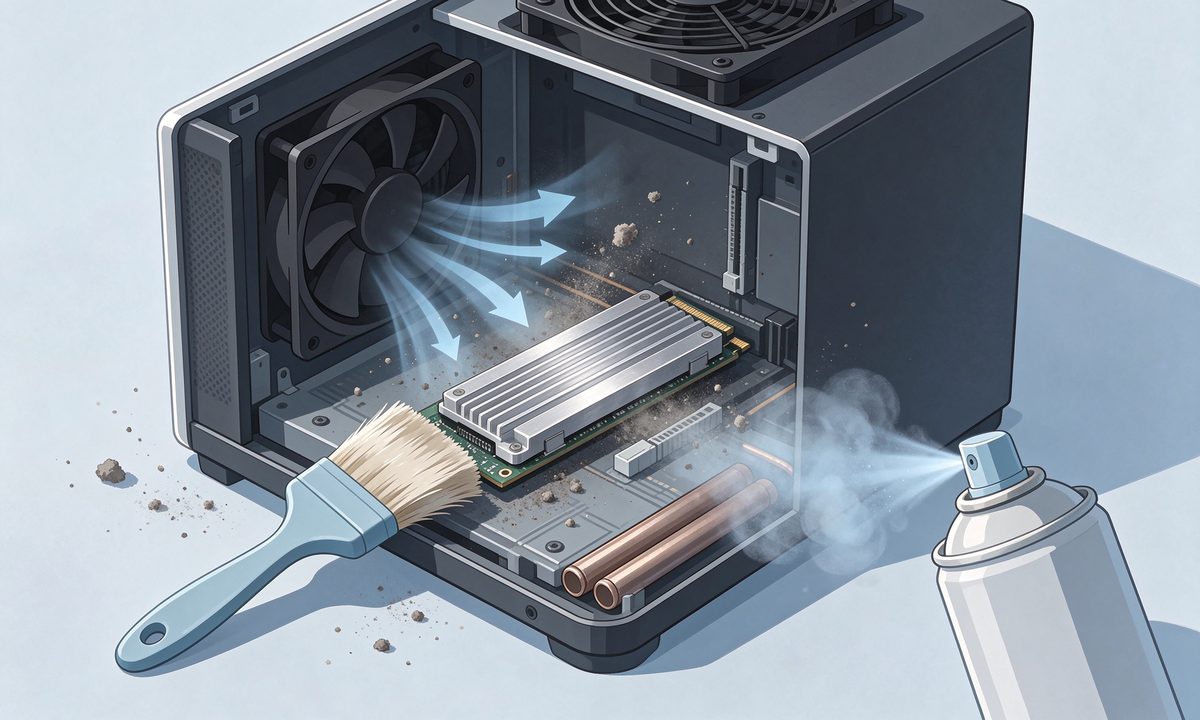
图 3:散热片加风道改善,是 NVMe 掉速最直接的物理解法
七、系统层的四个"隐形占用"
- 虚拟内存与休眠文件:内存 8GB 以下的机器,把虚拟内存放到 SSD 上会持续写入;休眠文件 hiberfil.sys 默认等于内存大小。内存够用的话,powercfg /h off 可以关掉休眠,省出空间也减少写入。
- Windows Search 索引:新装系统或大量文件变动后会重建索引,CPU 和磁盘会连续忙几小时,这时觉得"卡"是正常的,等它跑完。
- 杀毒软件全盘扫描:把它排到空闲时段,别和你的工作时间重叠。
- 开机启动项与计划任务:任务管理器 → 启动应用里禁用不需要的,再把 OneDrive、迅雷、各类更新助手之类的常驻程序关掉,开机速度提升往往比换盘还明显。
八、什么时候该认命换盘
- 健康度低于 80%,或"已用寿命"超过 90%,且伴随偶发文件损坏、程序莫名崩溃。
- 重映射扇区数、不可校正错误计数在持续增长。
- 同一个文件复制两次,校验值不一样(说明读出错),这已经不是速度问题,是数据安全问题。
- 盘本身没问题,但容量长期 90% 以上、而且你确实需要更大空间——这时候换一块更大的盘,比任何优化都实在。
一页版自查清单:跑一次基准留底 → 看健康度/温度/写入量 → 确认 PCIe 通道是 x4 全速 → fsutil 查 TRIM 与 4K 对齐 → 留 10% 以上空闲空间 → 加散热片清灰 → 关掉不必要的启动项与休眠文件 → 健康度低于 80% 就开始备份换盘。
今天就能做的一件事:以管理员身份打开 PowerShell,跑一次 Get-PhysicalDisk | Get-StorageReliabilityCounter | Format-List,把温度、磨损、写入量记下来。这三个数,比任何"感觉变慢了"的判断都可靠,也方便你半年后再对比一次。
评论(0)
还没有评论,来说点什么吧。
发表评论需要先登录账号,登录后即可参与讨论。